Pubblicare su WordPress
Calendario editoriale WordPress: connettere un servizio esterno in sicurezza

Un servizio esterno che pubblica sul tuo WordPress non ha bisogno della password del tuo account amministratore: gli basta un utente dedicato con ruolo editor e una application password revocabile in due clic. Con questa configurazione l’integrazione può creare e aggiornare articoli e nient’altro: niente plugin, niente temi, niente utenti nuovi. Questa guida spiega come farlo passo per passo e come valutare un fornitore prima di dargli accesso.
Quando un imprenditore sente la frase “il servizio pubblica direttamente sul tuo sito”, la prima reazione è quasi sempre la stessa: e se mi cancellano tutto? È un’obiezione sensata. Il sito aziendale è spesso il listino, il catalogo e il centralino messi insieme; l’idea di consegnarne le chiavi a un software che gestisce il calendario editoriale WordPress al posto tuo merita una risposta tecnica, non una pacca sulla spalla.
La risposta breve è che WordPress permette da anni di dare accesso parziale, limitato e revocabile. La differenza tra un’integrazione sicura e una pericolosa non sta nel fatto che un sistema esterno pubblichi, sta in quali credenziali gli hai dato e quanto può fare con quelle credenziali. Un fornitore che ti chiede la password del tuo utente amministratore sta prendendo una scorciatoia; uno che ti chiede un utente dedicato con permessi ridotti sta lavorando come si deve.
Questa guida resta sul piano della connessione: come si crea l’accesso, quali permessi concedere, cosa può e cosa non può fare l’API di WordPress, come revocare tutto in trenta secondi. Il quadro generale dei rischi e dei vantaggi della pubblicazione automatica su WordPress fatta in sicurezza lo trovi nell’articolo principale del tema. Qui si scende nel dettaglio operativo: alla fine saprai esattamente cosa cliccare e cosa chiedere al fornitore prima di firmare.
Indice
- Cosa serve prima di collegare qualsiasi servizio al tuo sito
- Utente dedicato o account amministratore condiviso: perché la scelta cambia tutto
- Application password: la chiave che puoi togliere senza cambiare nulla
- Cosa può fare davvero un’integrazione via API REST di WordPress
- Come valutare un fornitore prima di dargli le chiavi
- Gli errori che costano di più in questa configurazione
- Domande frequenti
- La sicurezza di questa connessione è una scelta tua, non del fornitore
Cosa serve prima di collegare qualsiasi servizio al tuo sito
Prima dei passaggi veri e propri servono tre condizioni, tutte verificabili in pochi minuti dal pannello del tuo sito.
La prima: il sito deve essere raggiungibile in HTTPS. Il lucchetto accanto all’indirizzo significa che i dati viaggiano cifrati tra il servizio esterno e il tuo server, credenziali comprese. Senza certificato valido, qualunque discorso sulla sicurezza dell’accesso è teoria: le chiavi passerebbero in chiaro. Se il tuo sito mostra ancora “non sicuro”, risolvi quello prima di tutto il resto, perché oggi i certificati sono inclusi praticamente in ogni hosting.
La seconda: devi avere tu un account amministratore funzionante. Non il consulente che ha fatto il sito nel 2019 e ora non risponde al telefono, non l’agenzia precedente. Tu. L’accesso amministrativo al proprio sito è il presupposto di qualsiasi scelta sulla sicurezza, inclusa quella di togliere l’accesso a qualcuno. Se non ce l’hai, recuperarlo è il primo lavoro da fare.
La terza: WordPress aggiornato a una versione recente. Le application password, il meccanismo su cui si basa tutta questa guida, sono integrate nel core di WordPress dalla versione 5.6 in avanti. Se il tuo sito è fermo a versioni precedenti hai un problema di sicurezza molto più grosso dell’integrazione che stai valutando.
Verificate queste tre cose, il resto della configurazione richiede meno di dieci minuti.
Utente dedicato o account amministratore condiviso: perché la scelta cambia tutto
Qui si gioca la partita. Esistono due modi di dare accesso a un servizio esterno, e sembrano equivalenti solo finché qualcosa va storto.
L’account amministratore condiviso
Il fornitore ti chiede nome utente e password del tuo account amministratore. Funziona subito, zero configurazione. Il problema è che con quelle credenziali il servizio — e chiunque le intercetti — può fare tutto ciò che puoi fare tu: installare plugin, modificare il tema, cambiare l’indirizzo email del sito, creare altri amministratori, cancellare pagine, accedere agli ordini se hai un e-commerce. Non perché lo farà, ma perché tecnicamente nulla glielo impedisce.
C’è un secondo effetto meno ovvio: nei log del sito ogni azione risulta compiuta da te. Se un giorno devi capire chi ha modificato una pagina, non hai modo di distinguere il tuo lavoro da quello del software. La tracciabilità sparisce.
L’utente dedicato con permessi limitati
L’alternativa è creare un utente nuovo, usato solo dall’integrazione, con il ruolo minimo necessario a svolgere il compito. Per un sistema che scrive e pubblica articoli, quel ruolo è editor: può creare, modificare, pubblicare ed eliminare articoli propri e altrui, caricare immagini, gestire categorie e tag. Non può toccare plugin, temi, impostazioni generali, altri utenti.
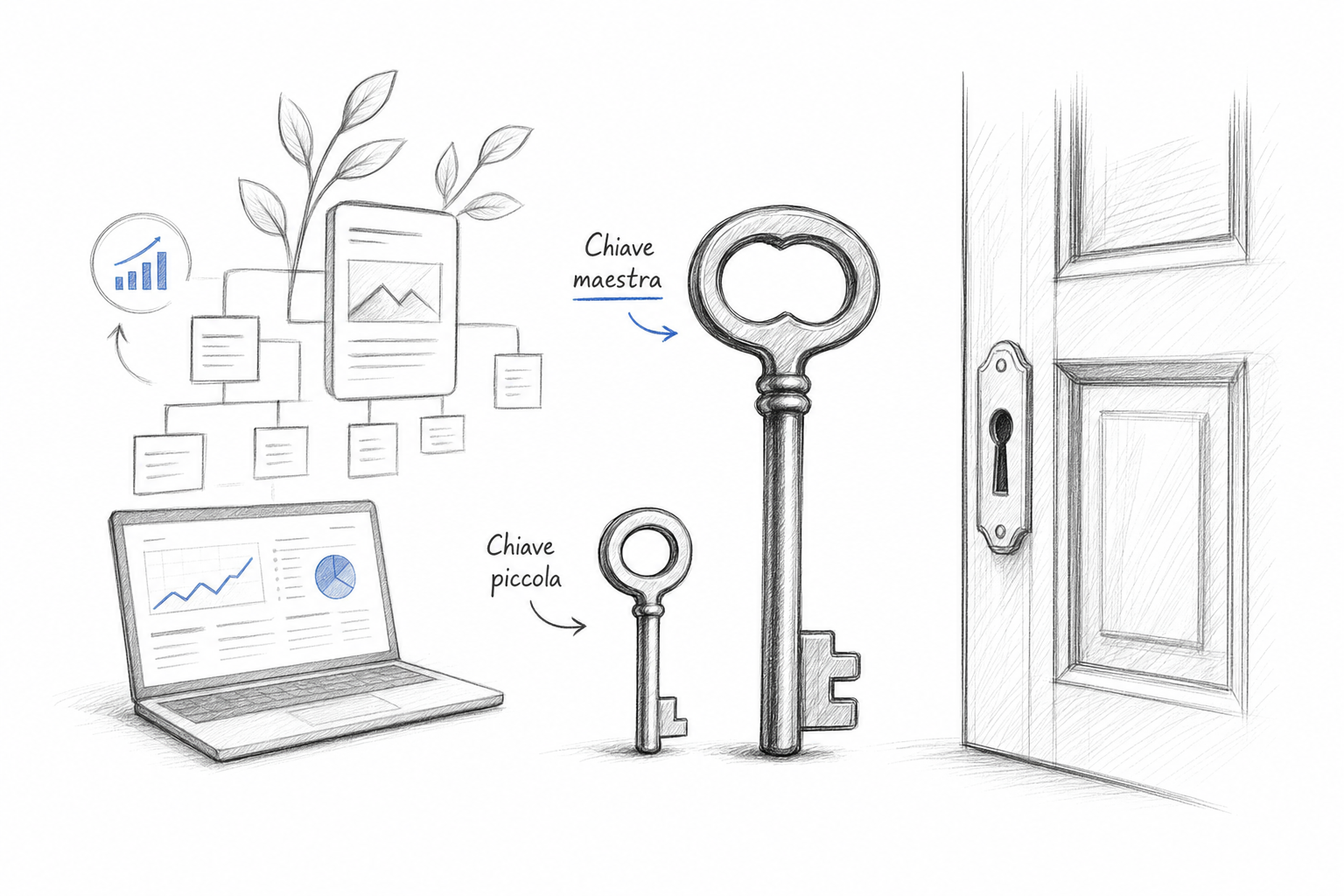
È la stessa logica con cui dai a un collaboratore le chiavi del magazzino e non quelle della cassaforte. Se le chiavi del magazzino girano, perdi al massimo quello che c’è in magazzino — e in questo caso “quello che c’è” sono articoli di blog, recuperabili da un backup in pochi minuti.
| Credenziale concessa | Cosa può fare il servizio | Cosa resta protetto |
|---|---|---|
| Account admin condiviso | Tutto: plugin, temi, utenti, impostazioni | Niente |
| Utente dedicato ruolo editor | Scrivere, pubblicare, modificare articoli e media | Plugin, temi, utenti, configurazione, e-commerce |
| Utente dedicato ruolo autore | Pubblicare solo i propri articoli | Anche gli articoli scritti da altri |
| Utente dedicato ruolo collaboratore | Preparare bozze senza pubblicarle | La pubblicazione resta manuale |
Il ruolo collaboratore merita una nota: se vuoi che ogni articolo passi dalle tue mani prima di andare online, è la scelta più conservativa. Il servizio prepara le bozze, tu clicchi pubblica. Molte aziende partono così per il primo mese e passano a editor quando hanno visto come lavora il sistema.
Da fare lunedì mattina: crea un utente nuovo con ruolo editor, un indirizzo email che controlli tu, e un nome riconoscibile. Quell’utente sarà l’unico punto di contatto tra il servizio esterno e il tuo sito.
Application password: la chiave che puoi togliere senza cambiare nulla
L’application password è una password separata, generata da WordPress, che serve soltanto a far collegare un’applicazione esterna. Non funziona per entrare dalla schermata di login del sito: vale solo per le chiamate automatiche. E soprattutto si può revocare singolarmente, senza toccare la password vera dell’utente.
Come si genera
Dal pannello di WordPress apri il profilo dell’utente dedicato che hai appena creato. In fondo alla pagina trovi la sezione dedicata alle password per applicazioni: scrivi un nome che ti ricordi a chi stai dando accesso — il nome del servizio va benissimo — e conferma. WordPress mostra una stringa di caratteri divisa in gruppi. Quella stringa compare una volta sola: copiala e incollala nel pannello del servizio esterno, poi chiudi la finestra.
Da quel momento l’integrazione si autentica con il nome utente e quella stringa. La password con cui tu entri nel sito resta ignota al fornitore, e se un giorno la cambi l’integrazione continua a funzionare: sono due chiavi indipendenti.
Come si revoca
Stessa pagina, stessa sezione. Accanto a ogni application password c’è il comando per cancellarla, insieme alla data dell’ultimo utilizzo e all’indirizzo da cui è arrivata l’ultima chiamata. Un clic e l’accesso è chiuso, immediatamente, senza effetti su nessun’altra cosa del sito. Questo è il punto che rassicura di più chi decide: il rapporto con il fornitore non è una porta che hai sfondato, è una chiave che hai prestato e che riprendi quando vuoi.
Quella data di ultimo utilizzo è anche il tuo strumento di controllo più semplice. Se vedi accessi in orari o frequenze che non corrispondono a quanto concordato, hai un segnale da chiarire subito.
Da fare lunedì mattina: genera una application password per ogni servizio, mai una condivisa tra due fornitori. Se devi chiudere un rapporto, chiudi solo quello.
Cosa può fare davvero un’integrazione via API REST di WordPress
L’API REST è il canale attraverso cui un programma esterno parla con il tuo sito: invia una richiesta, WordPress risponde. È una funzione del core di WordPress, attiva su ogni installazione, usata anche dall’editor a blocchi che vedi quando scrivi un articolo.
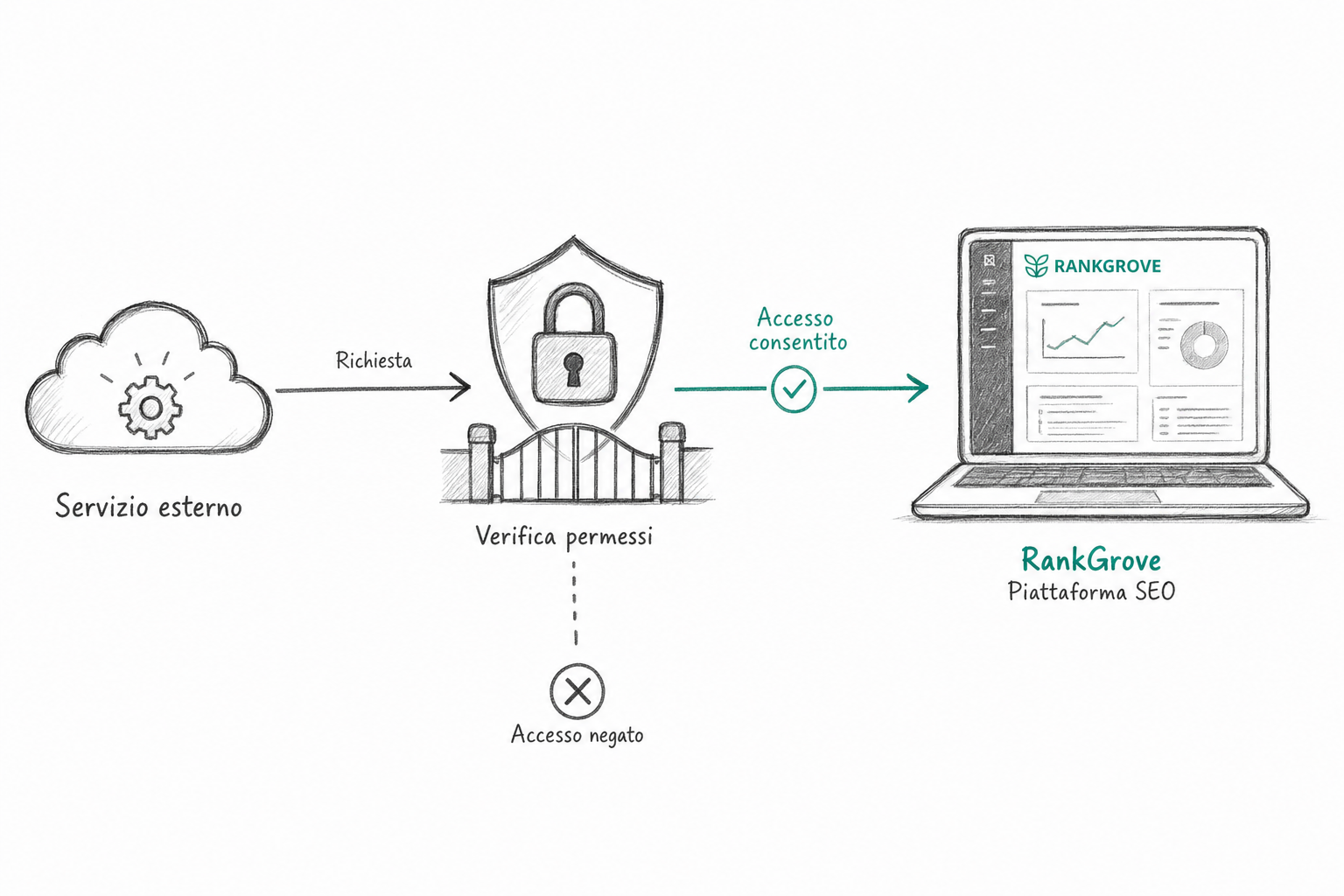
Il punto che interessa a chi decide è questo: l’API applica gli stessi permessi dell’interfaccia grafica. Non esiste una scorciatoia che permetta a un utente editor di installare un plugin via API, perché il controllo dei permessi avviene prima dell’esecuzione, non dipende da quale porta sei entrato. Se il ruolo non consente un’azione dal pannello, non la consente nemmeno via API.
Tradotto in pratica, un’integrazione autenticata come editor può creare un articolo, assegnargli categorie e tag, caricare immagini nella libreria media, impostare titolo e testo, programmarne l’uscita, aggiornare un pezzo già pubblicato. Non può installare software, modificare file del tema, leggere o cambiare le credenziali di altri utenti, toccare le impostazioni di pagamento di un e-commerce, inviare email a tuo nome dall’indirizzo aziendale.
Esiste una terza categoria che vale la pena nominare: le cose che il servizio potrebbe fare ma che dipendono dalla serietà del fornitore. Un editor può eliminare articoli esistenti, anche quelli scritti da te. Per questo la domanda giusta da fare a un fornitore non è solo “a cosa accedete”, è “cosa modificate di quello che c’è già“. La risposta corretta è: niente, salvo gli articoli che abbiamo pubblicato noi e che ci chiedi di aggiornare.
Da fare lunedì mattina: attiva un backup automatico giornaliero con conservazione di almeno trenta giorni. Vale per qualunque sito, con o senza integrazioni, e trasforma ogni errore in un inconveniente di dieci minuti.
Come valutare un fornitore prima di dargli le chiavi
Le configurazioni tecniche proteggono dal danno accidentale. La scelta del fornitore protegge da tutto il resto. Ci sono domande che puoi fare anche senza competenze tecniche, e le risposte si capiscono benissimo.
Quali credenziali chiede in fase di attivazione
È il test più rapido. Un servizio che chiede la tua password di amministratore ti sta dicendo che non ha investito nella parte di sicurezza dell’integrazione. Un servizio che ti guida nella creazione di un utente editor e di una application password ti sta dicendo il contrario. La richiesta fatta in fase di onboarding è già la risposta sulla qualità tecnica del prodotto.
Dove sono conservati i dati e sotto quale legge
Un fornitore che opera in Europa risponde al GDPR e, per i contenuti generati con intelligenza artificiale, agli obblighi di trasparenza dell’AI Act. Significa che sai dove sono archiviate le tue credenziali, a chi chiedere la cancellazione, e che gli articoli generati con l’aiuto dell’AI vengono dichiarati come tali. È una tutela concreta: se il fornitore sta fuori dall’Unione, il tuo ricorso in caso di problema è molto più complicato.
Cosa succede quando chiudi il rapporto
Chiedilo prima di iniziare. Gli articoli pubblicati restano sul tuo sito come contenuto tuo, perché sono nel tuo database. L’accesso si revoca dal tuo pannello, senza dover aspettare che qualcuno dall’altra parte faccia qualcosa. Se un fornitore ti risponde che devi aprire un ticket per far cessare la connessione, hai capito chi comanda su quel sito. I criteri più generali per scegliere un software SEO per il blog aziendale valgono anche qui: la reversibilità è un requisito, non un dettaglio.
Che cosa pubblica, con quale ritmo, con quale controllo tuo
La sicurezza dell’accesso è metà del lavoro; l’altra metà è la qualità di ciò che esce. Un servizio serio ti mostra il piano prima di scrivere, ti fa approvare, e tiene un ritmo che ha senso: almeno tre articoli a settimana se vuoi davvero presidiare un tema, fino a uno al giorno sugli argomenti più ampi. Pubblicare un pezzo al mese è un’abitudine che non produce risultati misurabili, qualunque sia la tecnologia che la sostiene. Su questo aspetto trovi un ragionamento più esteso nella guida su ogni quanto pubblicare sul blog.
Chi approva prima della pubblicazione
L’automazione sensata prevede una persona che guarda e approva. È il presidio che distingue un sistema editoriale da un rubinetto aperto, ed è anche ciò che rende difendibile il contenuto davanti ai motori di ricerca. L’argomento è trattato nel dettaglio in revisione umana degli articoli generati con AI.
Gli errori che costano di più in questa configurazione
Il primo e più frequente: riusare lo stesso utente per tutto. Il plugin di backup, l’integrazione del gestionale, il servizio editoriale e il consulente esterno che entra una volta all’anno condividono lo stesso account. Quando devi togliere l’accesso a uno, li blocchi tutti, quindi non lo fai mai. Un utente per funzione risolve il problema alla radice.
Il secondo: dare il ruolo amministratore per comodità, perché “così non dà errori”. Se un’integrazione chiede permessi amministrativi per pubblicare articoli, la domanda da fare è perché. In genere la risposta è che il software è stato costruito senza curarsi della separazione dei permessi.
Il terzo: non guardare mai più il pannello utenti. Prenditi dieci minuti ogni tre mesi, apri l’elenco degli utenti del sito e chiediti chi è ciascuno. Gli account dimenticati di collaboratori usciti anni fa sono una delle porte d’ingresso più banali e più sfruttate.
Il quarto: assenza di backup verificati. Avere un backup che non hai mai provato a ripristinare equivale ad avere una convinzione, non una garanzia. Prova un ripristino su ambiente di prova una volta l’anno.
Da fare lunedì mattina: apri la pagina utenti del tuo sito e conta gli amministratori. Se sono più di due, hai già trovato il lavoro della settimana.
Domande frequenti
Un servizio esterno può cancellare il mio sito WordPress?
Con un utente dedicato di ruolo editor, no. Quel ruolo non consente di disinstallare WordPress, eliminare il database, rimuovere plugin o modificare file del server. Può agire solo su articoli, categorie e libreria media. Il rischio di cancellazione totale esiste unicamente se concedi credenziali amministrative complete, cosa che un fornitore serio non chiede.
Che differenza c’è tra application password e password normale?
La password normale serve a te per entrare dalla schermata di login. L’application password funziona solo per le connessioni automatiche di applicazioni esterne e non permette l’accesso all’interfaccia del sito. Puoi generarne diverse, una per ogni servizio, e revocarne una singola senza toccare le altre né la tua password personale.
Devo installare un plugin per far pubblicare un servizio esterno?
Non è necessario. L’API REST e le application password sono funzioni integrate nel core di WordPress dalla versione 5.6. Un’integrazione ben costruita usa quelle: nessun codice aggiuntivo sul tuo sito, nessun plugin che resta installato quando chiudi il rapporto, nessuna superficie di attacco in più da aggiornare.
Come verifico se un servizio sta accedendo al mio sito?
Nel profilo dell’utente dedicato, accanto a ogni application password, WordPress mostra la data dell’ultimo utilizzo e l’indirizzo IP di provenienza. Se vuoi un registro più dettagliato, un plugin di activity log elenca ogni articolo creato o modificato con autore e orario. Controllalo una volta al mese.
Che ruolo serve a un sistema che gestisce il calendario editoriale WordPress?
Editor, se vuoi che pubblichi in autonomia dopo la tua approvazione del piano. Collaboratore, se preferisci che prepari solo bozze e che la pubblicazione resti un tuo clic. Entrambi i ruoli escludono l’accesso a plugin, temi, utenti e impostazioni del sito: la configurazione del server resta intoccabile.
Cosa succede agli articoli se interrompo il servizio?
Restano online. Gli articoli vivono nel database del tuo sito e sono di tua proprietà, come qualsiasi contenuto scritto da un collaboratore interno. Revocare l’application password interrompe la pubblicazione di nuovi pezzi e lascia intatto tutto l’archivio, con immagini, categorie e posizionamento già acquisito.
L’API REST di WordPress è un rischio di sicurezza in sé?
È una componente standard del core, usata dall’editor a blocchi e da gran parte dell’ecosistema. Applica gli stessi controlli sui permessi dell’interfaccia grafica: un utente editor resta un editor anche via API. Il rischio nasce dalle credenziali troppo generose o dalle installazioni non aggiornate, non dal canale in sé.
La sicurezza di questa connessione è una scelta tua, non del fornitore
La domanda “è sicuro far pubblicare un servizio esterno sul mio sito” ha una risposta che dipende quasi interamente da come configuri l’accesso nei dieci minuti iniziali: utente dedicato, ruolo editor, application password nominativa, backup attivo. Con quella base, il peggio che può accadere è un articolo da cestinare, e la chiave rientra nelle tue mani con un clic.
Il criterio per valutare un fornitore scende quindi su un piano molto concreto: osserva quali credenziali ti chiede il primo giorno. Se parte dalle tue password di amministratore, hai già l’informazione che ti serve. Noi lavoriamo con un utente a permessi limitati e una chiave che puoi revocare quando vuoi, e la procedura completa è spiegata passo per passo in come funziona il nostro servizio.
Questo articolo è stato scritto e pubblicato automaticamente con il supporto dell’intelligenza artificiale.
Inizia oggi
Un blog così, sul tuo sito
Questo articolo l'ha scritto e pubblicato RankGrove, con il metodo che leggi sul sito. Provalo gratis sul tuo WordPress: il primo articolo arriva in bozza in dieci minuti.
Provalo gratis